調整の流れ
Auto Calibrateで入力遅延を自動測定し、Training Modeで判定のずれを確認します。必要な場合だけTraining Timing Adjustで微調整します。
2つの設定の違い
| 設定 | 役割 |
|---|---|
| Input Latency | 入力機器やドライバーなどによる物理的な遅延です。Auto Calibrateで自動設定され、AI TranscriberとTraining Modeの両方で使用されます。 |
| Training Timing Adjust | Training Mode専用の追加補正です。Auto Calibrate後も判定が一方向へ偏る場合に使用します。 |
設定画面の確認
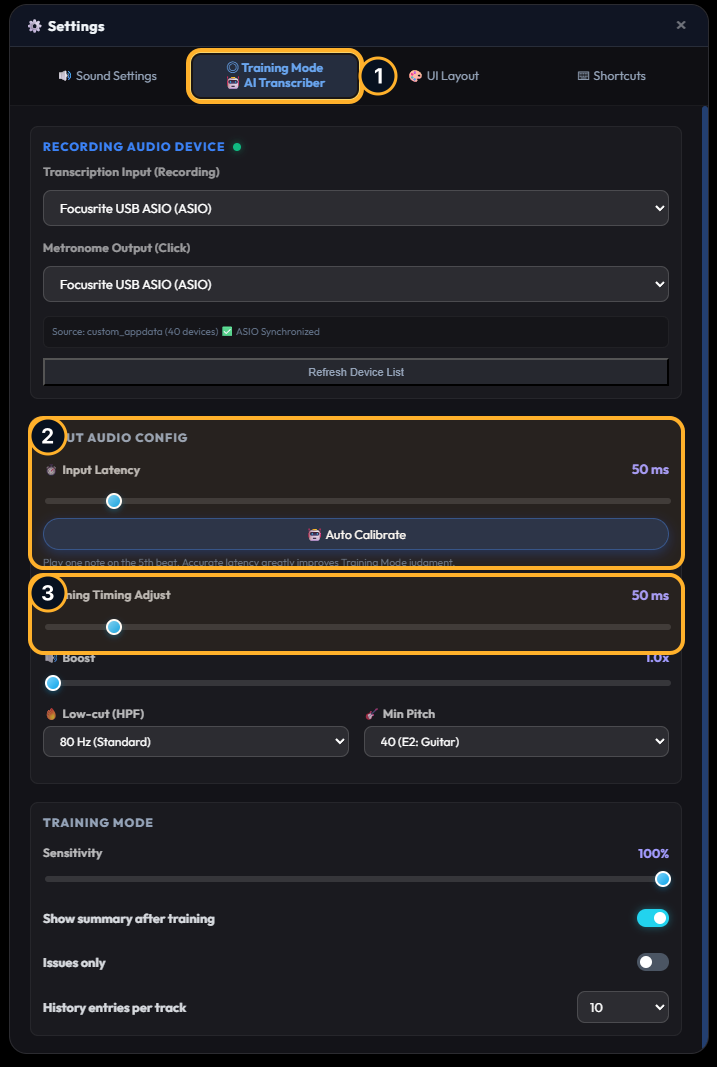
- 1Training Modeタブ
設定を開き、Training Modeタブを選択します。
- 2Input LatencyとAuto Calibrate
入力機器、ドライバー、接続経路を含む遅延を自動測定します。
- 3Training Timing Adjust
Auto Calibrate後も判定がEarlyまたはLateへ偏る場合だけ微調整します。
調整前の準備
- 使用する入力デバイスを先に設定します
- 普段と同じ接続方法と演奏音量で調整します
- 周囲の音を抑え、ギター以外の音が入力されないようにします
操作手順
- 01
Auto Calibrateを開始する
設定のTraining Modeタブを開き、INPUT AUDIO CONFIGのAuto Calibrateを実行します。
- 02
案内に合わせて演奏する
カウントを聞き、5拍目に1弦12フレットを弾きます。測定が完了するとInput Latencyへ値が設定されます。
- 03
Training Modeで確認する
Training Modeを開始し、複数の音を弾いてEarlyまたはLateへ継続的に偏っていないか確認します。
- 04
必要な場合だけ微調整する
Lateが多い場合はTraining Timing Adjustを増やし、Earlyが多い場合は減らします。まずは5~10msずつ調整してください。
- 05
再生し直して確認する
設定変更後は再生を停止してから開始し直し、同じ箇所を演奏して判定を確認します。
再調整が必要な場合
入力機器、ASIO®/Standardモード、ドライバーのバッファーサイズ、接続経路を変更した場合は、Auto Calibrateをもう一度実行してください。

ASIO対応オーディオ
ASIO is a registered trademark of Steinberg Media Technologies GmbH.