このページについて
MIDIや関連データを購読して利用したり、自作コンテンツを共有したりできます。
利用前の準備
- Steamクライアントからアプリを起動します
- 投稿時は内容と権利を確認します
操作手順
- 01
コンテンツを購読する
Workshopで利用したいアイテムを選び、購読します。
- 02
アプリで読み込む
ダウンロード完了後、アプリのアルバム一覧から選択します。
- 03
自作データを投稿する
投稿モード、コンテンツ種別、タイトル、投稿フォルダー、公開範囲などを設定して投稿します。
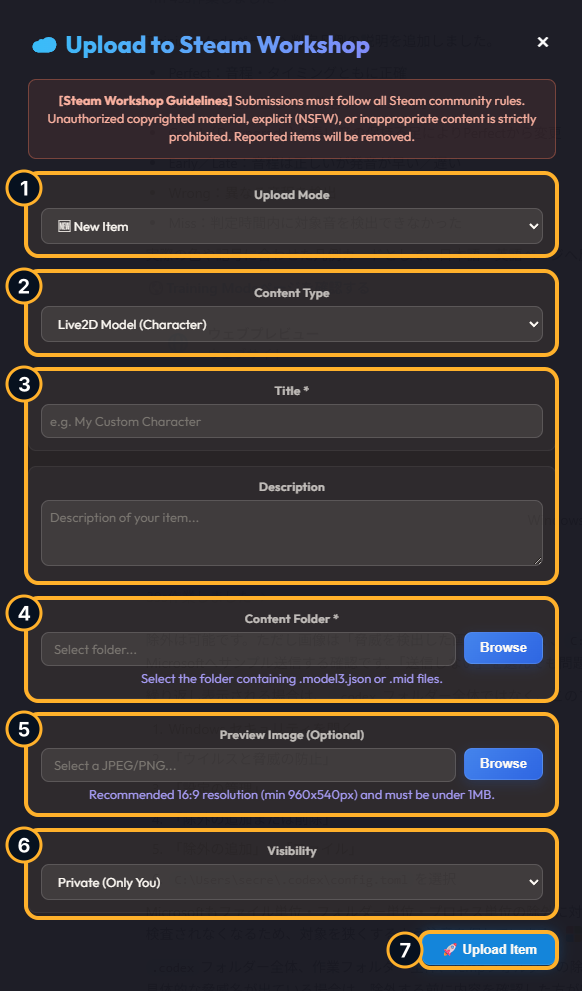
投稿画面の見方
- 1Upload Mode
New Itemで新規投稿し、Update Existing Itemで自分が投稿済みのアイテムを更新します。投稿済みフォルダーを選ぶと更新モードが提案される場合があります。
- 2Content Type
Live2D Model(Character)またはTAB/MIDI(Album)を選択します。Live2Dの投稿にはLive2D Import DLCが必要です。
- 3TitleとDescription
タイトルは必須です。内容、収録物、利用条件などを説明欄へ記載します。
- 4Content Folder
投稿するフォルダーを選択します。Live2Dは.model3.json、TAB/MIDIは.midを含むフォルダーを指定してください。
- 5Preview Image
任意のJPEG/PNG画像を指定します。16:9、960×540 px以上、1 MB未満を推奨します。
- 6Visibility
Private、Friends Only、Publicから公開範囲を選択します。初期値はPrivateです。
- 7Upload Item
入力内容を確認して投稿します。完了するまでSteamクライアントとアプリを終了しないでください。初回投稿時はSteam Workshop利用規約への同意を求められる場合があります。
ポイント
- 第三者が著作権などの権利を持つ楽曲、画像、キャラクター、その他の素材を許可なく投稿しないでください
- 露骨な性的表現(NSFW)、差別的・攻撃的な表現、その他の不適切なコンテンツは投稿できません
- 投稿するすべてのコンテンツは、SteamコミュニティのルールおよびSteam Workshopのガイドラインに従う必要があります
違反するコンテンツは非公開化または削除される場合があります。投稿者自身の責任で、内容と必要な権利・許諾を確認してください。