このページについて
MIDIから生成されたTAB譜の弦・フレット位置、チューニング、奏法記号を、自分の運指や演奏方法に合わせて修正します。
利用前の準備
- 編集する曲を読み込みます
- TAB Editorは製品版向け機能です
- 編集内容は元のMIDIではなく、曲ごとの
曲名_tab.jsonへ保存されます
基本操作
- 01
TAB Editorを開く
対象曲を選択してTAB Editorを開きます。小節番号を指定して目的の位置へ移動することもできます。
- 02
弦とフレットを調整する
ノート上でマウスホイールを回すとフレット番号が変わります。ノートを上下の弦へドラッグすると弦位置を変更できます。
- 03
ノートを選択する
ノートをクリックして選択します。奏法によって1音または2音を選択してから、画面下部の操作を適用します。
- 04
保存して譜面を更新する
Save & Reloadを選択して変更を保存し、譜面表示へ反映します。
画面の見方
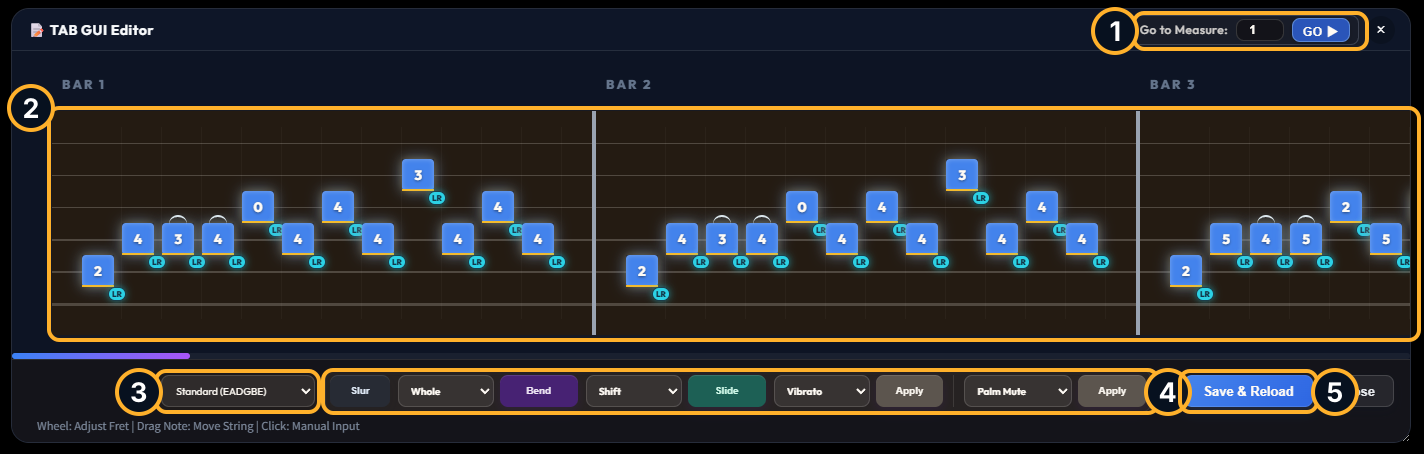
- 1Go to Measure
小節番号を入力してGoを押すと、指定した小節へ移動します。
- 2ノート編集エリア
ノート上のマウスホイールでフレットを変更し、上下へドラッグして弦を移動します。クリックすると奏法設定の対象として選択できます。
- 3Tuning
曲に合わせてチューニングを選択します。変更時は音高を維持するよう弦とフレット位置が再計算されます。
- 4奏法設定
ノートを1音または2音選択し、Slur、Bend、Slide、Vibrato、Palm Muteなどを設定します。
- 5Save & Reload
編集内容を保存し、譜面を再読み込みして変更を反映します。
チューニング
Standard、Half-step Down、Whole-step Down、Drop Dから選択できます。変更時は音高を維持できるように弦とフレット位置が再計算されます。
スラー・チョーキング・スライド
| 項目 | 操作 |
|---|---|
| Slur | つなぐ2音を選択してSlurを押します。同じ2音にもう一度適用すると解除されます。 |
| Bend | 対象の音を選択し、半音・全音・1.5音から変化量を選んでBendを押します。 |
| Slide | 対象の音を選択し、Shift、In Below、In Above、Out Down、Out Upから種類を選んでSlideを押します。 |
その他の奏法記号
| 指定方法 | 対応する奏法 |
|---|---|
| 選択した音へ適用 | Vibrato、Ghost、Accent、Marcato、Staccato |
| 2音間の範囲へ適用 | Palm Mute、Let Ring。開始音と終了音を選択すると、その間の音へまとめて適用されます。 |
適用済みの同じ操作をもう一度行うと、その奏法記号を解除できます。
元に戻す・やり直す
Ctrl+Zで元に戻し、Ctrl+Yでやり直します。保存前に前後のノートを確認してください。
注意事項
TAB Editorの変更は譜面表示用です。元のMIDIファイルそのものや、MIDIに記録された音程・演奏内容は書き換えません。